Cum citești un raport GA4 fără să te pierzi în cifre
Scris de Andrei Botnari, Specialist Google Ads & Facebook Ads · 11 august 2026
Cea mai frecventă greșeală când cineva deschide GA4 pentru prima dată e să încerce să „vadă tot" — utilizatori, sesiuni, rată de engagement, evenimente, conversii, toate deodată, fără o întrebare clară în minte. Rezultatul e aproape mereu confuzie, pentru că GA4 e construit diferit față de vechiul Universal Analytics: nu mai are un singur raport central de sumar, ci o structură de colecții de rapoarte, gândite pentru întrebări specifice.
Pornește de la întrebare, nu de la raport
Înainte să deschizi GA4, decide ce vrei să afli. Câteva întrebări tipice și unde le răspunzi:
- „De unde vine traficul care chiar convertește?" → Reports → Acquisition → Traffic acquisition, cu metrica „Key events" sau „Session key event rate" adăugată în tabel.
- „Ce pagini rețin atenția, și care sunt abandonate rapid?" → Reports → Engagement → Pages and screens.
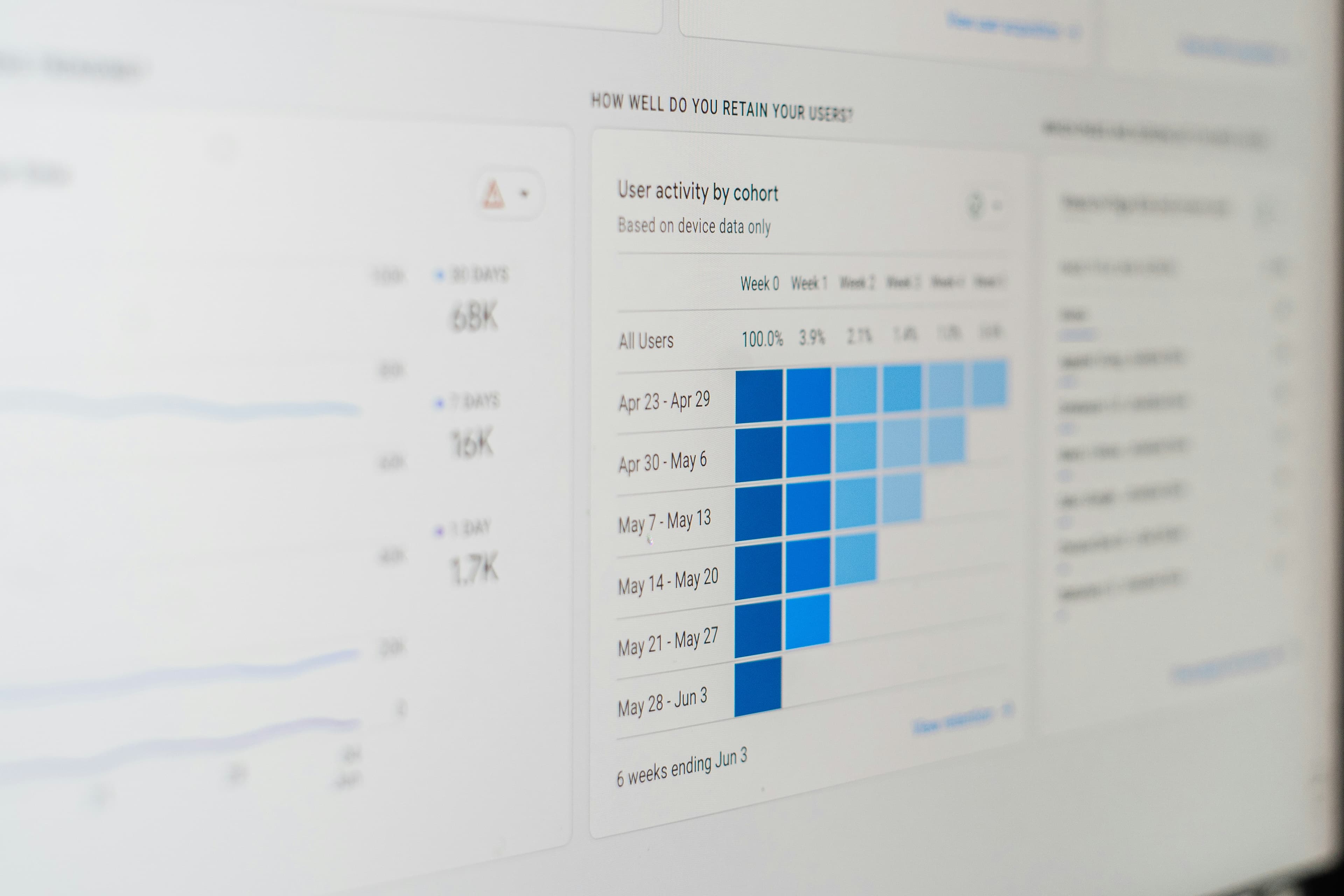
- „Cum se comportă publicul recurent față de cel nou?" → Reports → Retention sau segmentare pe „New vs returning" în Explore.
- „Ce se întâmplă pas cu pas, de la vizită până la conversie?" → secțiunea Explore, cu un raport de tip „Funnel exploration", construit manual pe pașii tăi specifici (vizită pagină produs → adăugare în coș → checkout → achiziție, de exemplu).
Fiecare raport din GA4 e gândit pentru un unghi specific — nu există un singur loc unde vezi „totul important" dintr-o privire.
Metricile de bază, explicate simplu
Utilizatori — numărul de persoane unice care au interacționat cu site-ul în perioada selectată (GA4 distinge „Total users" de „Active users", acesta din urmă fiind metrica implicită în majoritatea rapoartelor).
Sesiuni — grupări de interacțiuni ale aceluiași utilizator într-o perioadă de inactivitate sub 30 de minute.
Sesiuni angajate (engaged sessions) — sesiuni care au durat cel puțin 10 secunde, au inclus un eveniment de tip „key event" sau au avut minim 2 vizualizări de pagină/ecran. E o metrică mai utilă decât numărul brut de sesiuni, pentru că filtrează vizitele „bounce" instant.
Rata de engagement — procentul de sesiuni angajate din totalul sesiunilor. E, practic, inversul bounce rate-ului din Universal Analytics, deși nu sunt calculate identic.
Key events — evenimentele pe care le-ai marcat manual ca fiind importante pentru business (trimitere formular, achiziție, apel). Sunt echivalentul „conversiilor" din vechiul GA, dar redenumite și configurabile separat de acțiunile de conversie din Google Ads.
Sesiuni per utilizator și durata medie de engagement — mai puțin folosite izolat, dar utile ca semnal secundar când vrei să vezi dacă traficul dintr-un canal e format din vizitatori recurenți sau din oameni noi de fiecare dată.
Nu confunda „Events" cu „Key events"
GA4 înregistrează automat multe evenimente (page_view, scroll, click, session_start) fără ca tu să faci nimic. Nu toate contează pentru business. Diferența dintre un „event" oarecare și un „key event" e strict configurarea manuală: mergi la Admin → Events, găsește evenimentul relevant, și activează comutatorul „Mark as key event". Fără acest pas, chiar dacă evenimentul se înregistrează, nu apare în rapoartele de conversie.
O greșeală conexă frecventă: marcarea unui eveniment tehnic (de exemplu, „scroll" sau „click" generic pe orice link) ca key event, ceea ce umflă artificial numărul de „conversii" raportate și face imposibilă compararea corectă a canalelor. Păstrează key events strict pentru acțiuni cu valoare reală de business.
Folosește Explore pentru întrebări non-standard
Rapoartele standard din GA4 acoperă întrebările comune, dar când ai nevoie de o combinație specifică (de exemplu, „câți utilizatori din campania X au vizitat și pagina de prețuri"), secțiunea Explore îți dă control liber peste dimensiuni și metrici, fără să fii limitat la un raport predefinit. E mai lent de configurat, dar mult mai flexibil.
Câteva tipuri de explorare utile: „Free form" pentru tabele personalizate rapide, „Funnel exploration" pentru a vedea unde exact pleacă utilizatorii dintr-un flux cu mai mulți pași, și „Path exploration" pentru a vedea traseul real parcurs de utilizatori prin site, pagină cu pagină — util mai ales când bănuiești că oamenii nu urmează fluxul „logic" pe care l-ai proiectat.
Compară perioade, nu doar cifre absolute
O cifră izolată spune puțin. GA4 permite comparație directă de perioadă (butonul de date range, cu opțiunea „Compare") — uită-te mereu la tendință (creștere/scădere față de perioada anterioară sau față de aceeași perioadă anul trecut), nu doar la valoarea brută a lunii curente. Pentru afaceri cu sezonalitate vizibilă, compararea cu aceeași perioadă din anul anterior e de obicei mai relevantă decât compararea cu luna precedentă.
Un exemplu ipotetic de citire corectă
Imaginează-ți că vrei să afli dacă o campanie de conținut lansată recent chiar aduce trafic care convertește, nu doar vizite. Deschizi Traffic acquisition, filtrezi pe sursa/mediul campaniei, și te uiți nu la numărul brut de sesiuni, ci la „Session key event rate" pentru acel canal, comparat cu media site-ului. Dacă traficul e semnificativ, dar rata de key events e mult sub medie, concluzia nu e „campania a eșuat", ci că traficul respectiv are altă intenție (informare, nu acțiune imediată) — un motiv să te uiți separat la retenție și la vizite repetate ale acelorași utilizatori, nu doar la conversia directă.
Ce faci concret
- Definește 2-3 întrebări de business fixe (de unde vine traficul bun, ce pagini convertesc, ce canal aduce cei mai mulți utilizatori noi) și revino la aceleași rapoarte constant, în loc să explorezi la întâmplare de fiecare dată.
- Verifică, o singură dată, că evenimentele importante sunt marcate corect ca „key events" — fără asta, orice raport de conversie e incomplet.
- Salvează-ți rapoartele personalizate frecvente ca „Library" colections, ca să nu reconstruiești aceeași vizualizare de fiecare dată.
- Setează comparații de perioadă implicite pe rapoartele pe care le verifici des, ca să vezi tendința dintr-o privire, nu doar cifra curentă.
Concluzie
GA4 nu e mai complicat decât vechiul Analytics, e organizat diferit — pe întrebări, nu pe un singur dashboard central. Odată ce știi unde să cauți răspunsul la întrebarea ta specifică, restul cifrelor devin zgomot pe care poți să-l ignori confortabil.